如何几秒钟去除图片背景
用 AI 把人像、商品、宠物从任意照片里抠出来,下载透明背景 PNG,以及抠图之后还能做什么。
2026年10月20日 PixPal 团队
PixPal 团队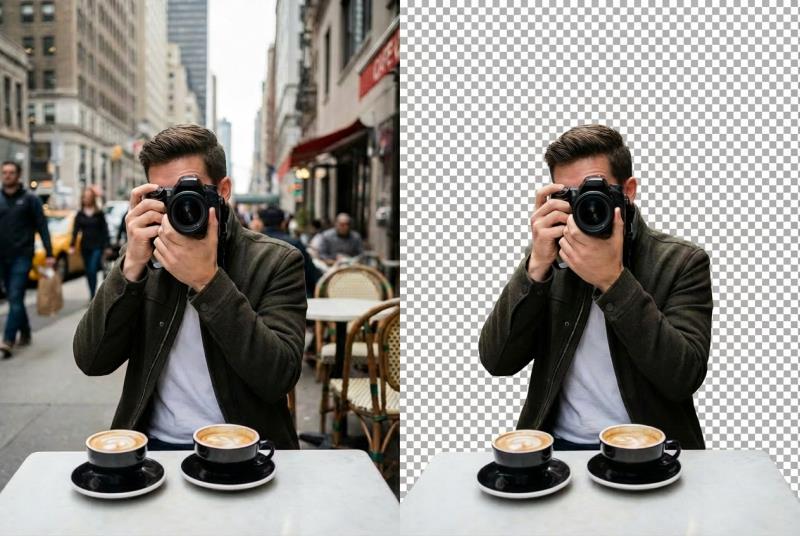
商品主图、头像、演示幻灯片、贴纸……很多日常图片的第一步都一样:把主体从背景里抠出来。用套索或钢笔工具手动抠图既慢,头发、毛发也几乎抠不干净。
AI 抠图工具可以替你完成这一步。它会自动找到画面主体,连同边缘一起和背景分离,并输出一张可以放进任何设计里的透明背景 PNG。
适合哪些场景
- 电商: 为 Amazon、Shopify、淘宝等平台制作干净的商品图
- 头像和证件照: 抠好后可以放在任意颜色的背景上
- 营销和社媒: 抠出的主体可以叠加到图形和文字上
- 个人用途: 贴纸、拼贴、贺卡和课堂演示
操作步骤
1. 上传照片
打开去背景,拖入 JPG、PNG 或 WebP 图片。也可以直接粘贴剪贴板里的图片,或者先选一张示例图看看效果。
2. 开始处理
点击开始处理。不需要任何设置,AI 会自动识别主体,大多数图片几秒钟就能抠好。
3. 检查边缘
结果会显示在灰白格子底上,格子部分就是透明区域。切换到对比,左右拖动滑杆,对照原图检查边缘,尤其是头发、毛发和细节部分。
4. 下载透明 PNG
点击下载保存抠图结果。PNG 保留透明背景,放进设计软件、幻灯片或店铺页面里都能干净地叠在其他背景上。
抠图之后还能做什么
在结果下方点继续用,可以直接把图片送到其他工具:
抠出好效果的技巧
- 主体要清楚。 画面里只有一个明显的主体、和背景区分明显,效果最干净。照片里人或物很多时,先裁剪到主体。
- 光线好更容易。 主体和背景对比越强,边缘越好识别;主体和身后墙面颜色一样时会更难。
- 上传尽量大的原图。 抠图结果保持你上传图片的分辨率。
- 留意细小和半透明的部分。 发丝、玻璃、蕾丝会自动处理,但在对比视图里最值得先检查。
常见问题
得到的是什么文件? 一张主体的透明背景 PNG,分辨率和你上传的图片一致。
可以处理很多张照片吗? 可以,一张一张处理:每张几秒钟,处理完马上就能上传下一张。目前还不支持一次性批量上传。
免费吗? 登录用户每天都能领取少量免费积分,足够试用。超出部分每次抠图从账户扣除积分,详见价格。
上传的照片安全吗? 照片用于生成你的处理结果,并保存在你的账户记录中。我们不会出售你的个人信息,详见隐私政策。
现在就试试:打开去背景,上传一张照片。