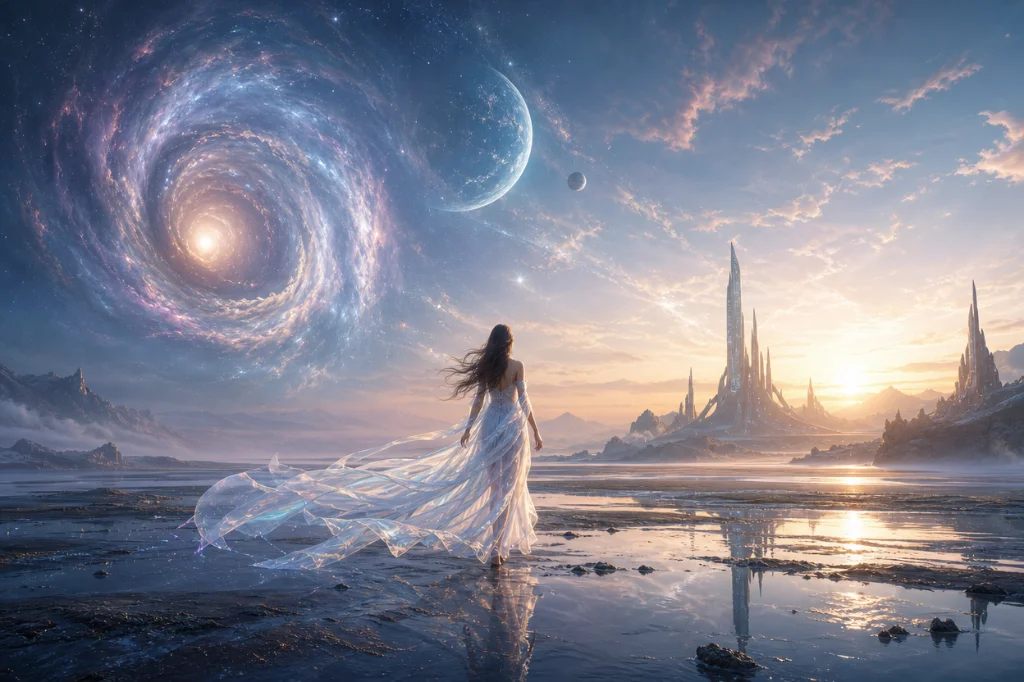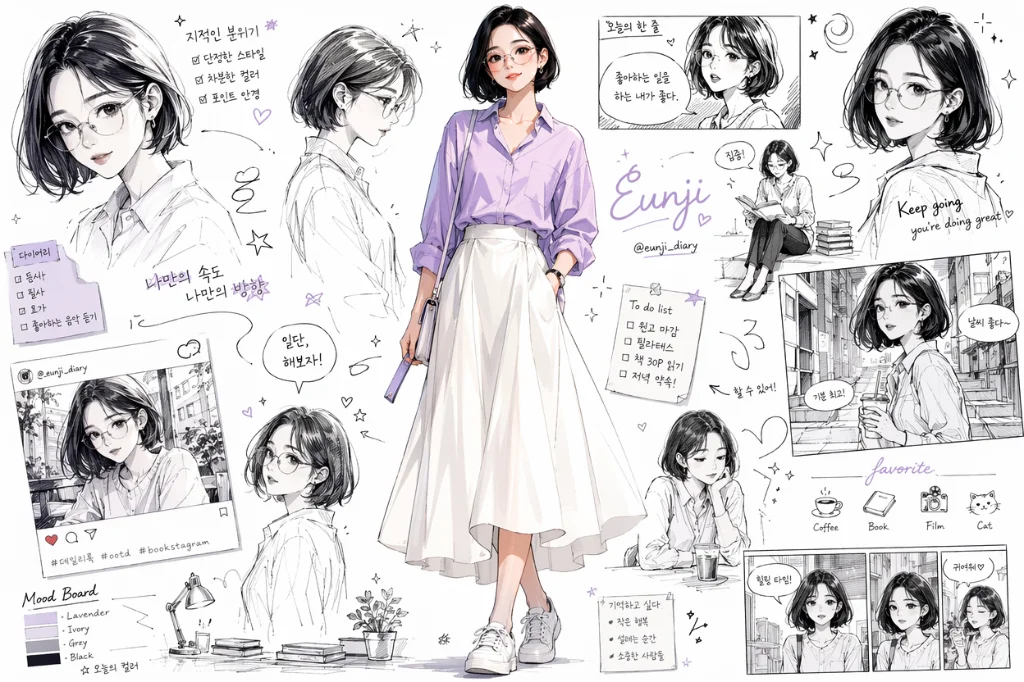
GPT Image 2.5 AI 图像生成与编辑

GPT Image 2.5 是 OpenAI 最新的图像模型,细节更锐利、光影更自然,多轮修改也更稳定。 在 PixPal 选择 Flare 快速出图,或选择 Sunburst 获得更高画质,支持文生图、参考图编辑和透明背景导出。

⚡ 先用 Flare 快速试几版,满意后切换 Sunburst 精修定稿

Flare:更快的出图速度

Flare 是 GPT Image 2.5 的小模型,画质达到甚至超过 GPT Image 2,而生成延迟最多降低约一半。适合社媒内容、快速原型和大批量生成,想多试几个方向时优先使用。

Sunburst:更高的画质与编辑精度

Sunburst 是 GPT Image 2.5 的基础模型,生成速度较慢,但细节、质感和多轮编辑的稳定性更高。正式广告、产品精修等对成品要求高的场景,用 Sunburst 更稳妥。

原生透明背景

开启透明背景并导出为 PNG 或 WebP,就能直接得到带透明通道的素材,适合贴纸、Logo、App 图标和后期合成。头发、玻璃、阴影等细节边缘,建议导出后再检查一遍。

五档画质自由选择

PixPal 提供 Low、Medium、High、XHigh、Max 五档画质。前期找构图时用较低档位,确定方案后再提高画质,既节省积分,也能更快看到结果。

三步上手 GPT Image 2.5

第 1 步

添加参考

上传产品图、人像或灵感图,也可以只用文字开始。

第 2 步

描述画面

写清版式、风格、光线和道具。GPT Image 2.5 能很好地理解较长、较详细的提示词。

第 3 步

生成并导出

挑选满意的结果,下载高分辨率文件,直接用于店铺和广告。

介绍

什么是 GPT Image 2.5?

GPT Image 2.5 是 OpenAI 于 2026 年 9 月发布的新一代图像生成与编辑模型,也是 ChatGPT Images 2.5 背后的模型系列。与 GPT Image 2 相比,它生成的图片细节更锐利、光影更自然、材质更丰富,在保留参考图主体、还原版式与信息图、连续多轮编辑等方面都有明显提升,也支持透明背景输出。

官方提供两个版本:Flare 是速度优先的小模型,生成延迟比上一代最多降低约 50%,适合日常创作和批量出图;Sunburst 是质量优先的基础模型,生成时间更长,但画质和编辑精度更高,适合正式发布的广告图和精修产品图。

PixPal 已同时接入这两个版本,你可以在同一个工作室里用文字生成图片,或上传最多 16 张参考图进行编辑,并自由选择画幅、1K/2K/4K 分辨率、五档画质、批量张数和导出格式。

GPT Image 2.5 适用场景

从社媒配图到电商主图、品牌广告和设计素材,GPT Image 2.5 都能胜任。

用 GPT Image 2.5 Flare 做的社媒封面

社媒封面与内容配图

制作小红书、Instagram、抖音封面或公众号配图时,可以先用 Flare 一次生成多张不同风格,挑出满意的构图后再提高画质出最终图。GPT Image 2.5 的文字和版式比 GPT Image 2 更准确,封面标题更容易一次写对。

用 GPT Image 2.5 把同一件商品放进四个生活场景

电商主图与商品换景

上传商品图作为参考,让模型在保留外形、包装和标签的前提下,更换背景、光线或使用场景。GPT Image 2.5 对参考主体的保留更好,适合批量制作详情页图、生活场景图和不同配色的展示图。

用 GPT Image 2.5 制作的信息流、快拍、YouTube 与展示广告多尺寸素材

广告海报与品牌物料

海报、横幅广告和品牌宣传图对版面、Logo 位置和人物形象的一致性要求更高。建议用 Sunburst 在 Medium 画质下确认构图,再用 High 以上画质和 2K/4K 分辨率导出最终交付版本。

GPT Image 2.5 透明背景贴纸素材

贴纸、图标与设计素材

需要透明背景的贴纸、表情包、App 图标或 UI 插画时,开启透明背景并选择 PNG/WebP 导出,拿到的素材可以直接放进 Figma、PPT 或视频剪辑软件中使用。

PixPal 上的 GPT Image 2.5 功能与参数

以下为 PixPal 工作室中可直接使用的功能和参数设置。

文生图

输入文字描述即可生成产品图、插画、海报和营销图片,对长提示词中构图、光线和文字的要求理解更准确。

图生图(最多 16 张参考)

上传最多 16 张参考图进行编辑、风格迁移或多图合成,并可在提示词中说明每张参考图的用途。

多种画幅与尺寸

支持 Auto 自动取景,1:1、2:3、3:2、4:5、9:16、16:9、21:9 等比例,以及 1024×1024、1024×1536、1536×1024 固定尺寸。

1K / 2K / 4K 分辨率

按比例出图时可选 1K、2K 或 4K。网页和社媒用 1K–2K 即可,印刷或大屏展示可选 4K。

批量生成 1–10 张

单次最多生成 10 张图片,方便横向对比不同构图和风格,快速挑出最合适的一张。

PNG / JPEG / WebP 导出

支持三种导出格式,可选透明背景;透明背景需要使用 PNG 或 WebP 格式。

PixPal 上的 GPT Image 2.5 Sunburst 与 Flare

两个版本,一套提示词

Flare 和 Sunburst 共用同一套参数,你不需要为两个模型分别写提示词。先用 Flare 快速尝试不同的光影、构图和风格,选出最满意的一张后,再切换到 Sunburst,用同样的提示词和参考图精修,效率和质量都能兼顾。

GPT Image 2.5 多轮精准改图

多轮修改更稳定

GPT Image 2.5 在连续多轮修改时更能遵循指令:换衣服、换背景或改文字时,人脸、Logo 和产品外形更不容易被改掉。在提示词里写明“只修改某处”,并列出需要保留的内容,效果会更加稳定。

GPT Image 2.5 灵活质量与分辨率

画质按需选择,节省积分

画质和分辨率可以分别调整。找方向时使用低画质和 1K,确定方案后再提升到 High、XHigh 或 Max,并根据用途选择 2K 或 4K。积分主要花在最终要用的图片上,而不是每一张草稿。

创作者怎么说

用 GPT Image 2.5 时,我先在 Flare 上试方向,再用 Sunburst 出最终图。改图的次数少了很多,人脸和 Logo 前后也能保持一致。

陈美雅

商业摄影师

GPT Image 2.5 导出的透明 PNG 可以直接放进 Figma,做贴纸和界面素材再也不用手动抠图。

朴理奥

社交媒体负责人

构图确定之前我都用低画质试,定下来再调高。用 GPT Image 2.5 以后,积分基本都花在了真正要用的图上。

魏琳娜

创意总监

我们一次给 GPT Image 2.5 上传十几张商品参考图,换成全新的生活场景,商品外观也能保持不变。

艾莎·拉赫曼

独立品牌主理人

GPT Image 2.5 常见问题

关于 GPT Image 2.5 的版本区别、参数设置与使用方法。

在 PixPal 用 GPT Image 2.5 创作

用 Flare 快速出图,用 Sunburst 精修定稿,最高支持 4K 分辨率和透明背景导出。