如何用 AI 去除照片水印
一步步教你用 AI 修复去除自己照片上的文字水印、Logo 和日期戳,并附上让效果更干净的实用技巧。
 PixPal 团队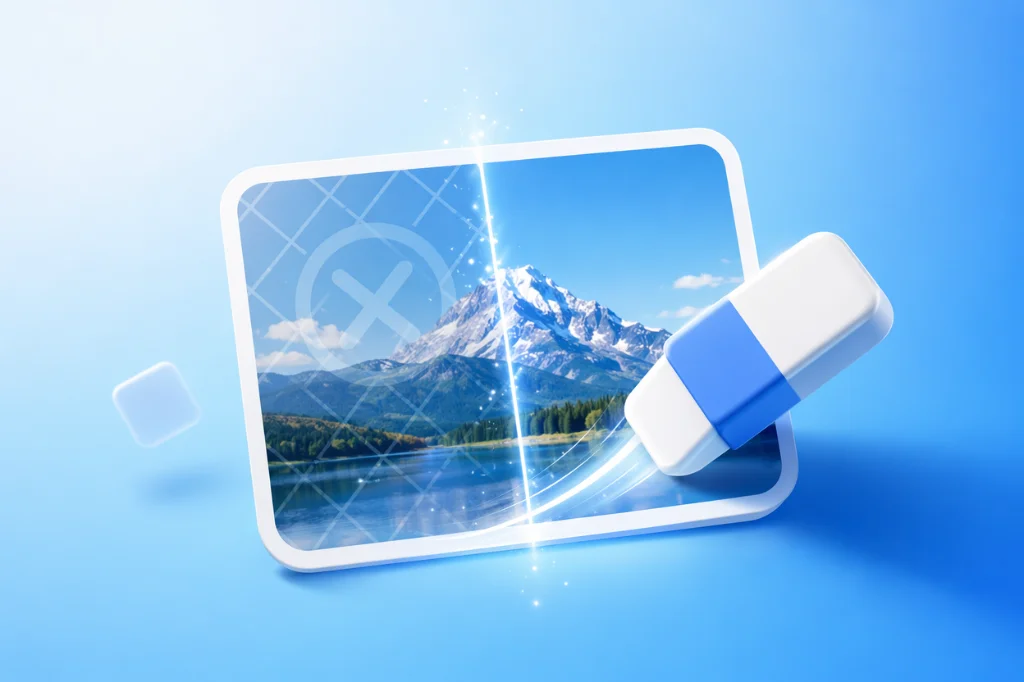
角落里的日期戳、商品图上的旧 Logo、已经购买授权却还带着 "SAMPLE" 字样的图片——这些小小的标记,常常让一张好图没法直接使用。用修图软件手动仿制图章去掉它们既费时间,在有纹理的背景上也很难自然。
AI 去水印的思路不同:它会先找到水印,再根据周围的画面重新生成被遮住的像素,让天空、布料、皮肤和花纹自然地延续到原来水印所在的位置。
开始之前: 请只处理你拥有或有权编辑的图片,比如自己拍的照片,或已购买授权的图库图片。为了使用他人作品而去掉水印,可能侵犯版权,也违反我们的内容使用规范。
可以去掉哪些标记
- 文字水印——网站名、"SAMPLE""PREVIEW" 字样、版权说明
- Logo 和角标——角落 Logo、频道标识、小型品牌印章
- 日期和时间戳——很多相机印在角落的橙色数字
- 半透明覆盖层——覆盖在照片上的淡色重复水印
操作步骤
1. 上传图片
打开去水印,拖入 JPG、PNG 或 WebP 图片。也可以直接粘贴剪贴板里的图片,或从素材库中选择。建议用尺寸最大、最清晰的原图——处理结果会保持原图的构图。
2. 填写编辑说明(可选)
工具会自动识别并去除水印、Logo、文字覆盖和日期戳,所以大多数情况下编辑说明可以留空。如果图片里有你想保留的文字,或者水印位置比较特殊,可以写一句简单的提示,例如:
- "只去掉右下角的 Logo"
- "保留店铺招牌,去掉中间的网址文字"
3. 开始处理
点击开始处理。处理期间会显示进度条和已用时间,大多数图片一分钟内就能完成。
4. 用"对比"检查效果
切换到对比,在图片上左右拖动滑杆,就能在同一位置对照原图和处理后的效果。重点看纹理细的地方,比如头发、树叶,以及原本被水印压住的文字。
5. 下载,或继续处理
- 下载:保存处理好的图片。
- 作为输入继续处理:把结果重新放回工具里。如果还剩一点淡淡的痕迹,在结果上再运行一次即可。
- 继续用:把结果送到其他工具,比如用高清放大放大图片,或用AI 去除物体去掉其他干扰物。
让效果更干净的技巧
- 使用原始文件。 截图和高度压缩的图片细节更少,AI 可参考的信息也更少。
- 大面积水印压在复杂细节上最难处理。 如果水印横跨人脸或小字,可能需要处理两次,下载前先在对比视图里确认。
- 一次处理一处。 如果图上有几种不同的标记,其中一处总是去不干净,就在编辑说明里只描述它,再运行一次。
- 被完全遮住的文字无法还原。 如果水印完全盖住了文字或数字,AI 会用合理的内容填补,但无法恢复原来确切的文字。
常见问题
免费吗? 登录用户每天都能领取少量免费积分,足够试用这个工具。超出部分每次处理从账户扣除积分,详见价格。
图片画质会下降吗? 工具会保持照片原有构图,并让修复区域与周围自然融合。如果之后需要更大的尺寸,可以再用高清放大处理。
可以去掉图库图片上的水印吗? 只有在你已购买授权、且授权允许编辑的情况下才可以。未授权的预览图受版权保护。
准备好了吗?打开去水印,上传你的第一张图片吧。